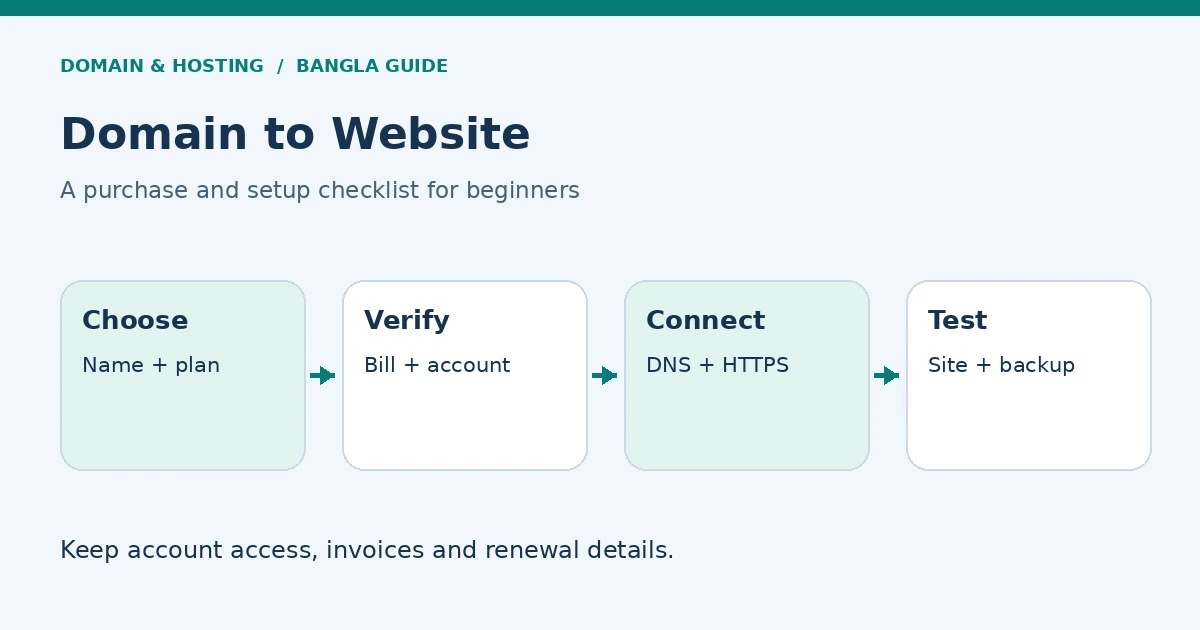
প্রথমবার ডোমেইন ও হোস্টিং কিনতে গেলে অনেক option দেখে বিভ্রান্ত হওয়া স্বাভাবিক। একই প্যাকেজে domain, backup, email ও বিভিন্ন add-on দেখানো হতে পারে। সবকিছু আপনার প্রয়োজন হবে না।
কেনার সহজ নিয়ম হলো: প্রয়োজন লিখুন, নিজের account খুলুন, registration ও renewal-এর খরচ যাচাই করুন, তারপর payment করে domain-hosting সংযোগ পরীক্ষা করুন। নিচের ধাপগুলো প্রতিষ্ঠানভেদে কিছুটা আলাদা হতে পারে।
কেনার আগে যা প্রস্তুত রাখবেন
- পছন্দের domain name এবং দুটি বিকল্প নাম।
- নিজের সচল email ও recovery information।
- সাইটের ধরন, software ও প্রয়োজনীয় feature-এর তালিকা।
- প্রথম বছর ও renewal-এর বাজেট।
- নির্বাচিত প্রতিষ্ঠানে গ্রহণযোগ্য payment method।
ডোমেইন ও হোস্টিংয়ের কাজ পরিষ্কার না হলে আগে সহজ পরিচিতি ও পার্থক্য পড়ুন। শুধু কম দামের ভিত্তিতে সিদ্ধান্ত নেওয়ার আগে কেনার checklist ব্যবহার করুন।
ধাপ ১: ডোমেইন নামের বানান ও availability দেখুন
Registrar বা domain seller-এর search box-এ নাম লিখে availability দেখুন। সহজ নাম না পেলে extension বদলানোর আগে নামের বিকল্পও ভাবুন।
নামটি কারও পরিচিত brand-এর সঙ্গে বিভ্রান্তি তৈরি করছে কি না দেখুন। নাম available হলেই সেটি ব্যবহার নিয়ে কোনো বিরোধ হতে পারে না—এমন নয়।
Checkout-এর আগে domain name অক্ষর ধরে মিলিয়ে নিন। ভুল বানানে registration হয়ে গেলে সহজে সংশোধন করা যাবে ধরে নেবেন না।
ধাপ ২: নিজের account তৈরি করুন
নিজের email ব্যবহার করে account খুলুন এবং unique password দিন। প্রয়োজনীয় contact information সঠিক রাখুন। Email verification এলে তা সম্পন্ন করুন।
সুযোগ থাকলে two-factor authentication চালু করুন। Recovery code নিরাপদ জায়গায় রাখুন। কেউ আপনার হয়ে কাজ করলেও recovery email ও মালিকানার নিয়ন্ত্রণ নিজের কাছে রাখুন।
ধাপ ৩: উপযুক্ত hosting package নির্বাচন করুন
WordPress চালাতে চাইলে package-এ প্রয়োজনীয় software ও database support আছে কি না দেখুন। Website count, storage ও email-এর পাশাপাশি resource limit এবং backup policy যাচাই করুন।
একটি নতুন সাধারণ site-এর জন্য প্রয়োজনের চেয়ে বড় package নেওয়া জরুরি নয়। আবার শুধু সবচেয়ে কম দাম দেখে এমন package নেবেন না, যেখানে আপনার প্রয়োজনীয় সুবিধাই নেই।
Server পরিচালনার দক্ষতা না থাকলে unmanaged VPS-এর দায়িত্ব ভালোভাবে বুঝে নিন। WordPress hosting এবং শুধু static-site hosting এক জিনিস নয়।
ধাপ ৪: Checkout-এর হিসাব মিলিয়ে নিন
Payment করার আগে নিচের তথ্য দেখুন:
| পরীক্ষা | কী মিলিয়ে নেবেন |
|---|---|
| Domain | সঠিক বানান, extension ও registration মেয়াদ |
| Hosting | সঠিক package ও billing period |
| Add-on | অপ্রয়োজনীয় সেবা আগে থেকে selected আছে কি না |
| মোট বিল | Currency, tax ও অন্য charge-সহ payable amount |
| Renewal | পরের মেয়াদের খরচ ও auto-renew setting |
| Policy | Refund, cancellation ও data retention-এর শর্ত |
অঙ্ক তুলনা করতে প্রথম বছর ও নবায়নের খরচ হিসাব দেখুন। কোনো add-on বুঝতে না পারলে payment-এর আগে support-কে জিজ্ঞেস করুন।
ধাপ ৫: Payment ও activation নিশ্চিত করুন
অর্ডার সম্পন্ন হলে invoice এবং transaction reference রাখুন। Account dashboard-এ domain registration ও hosting activation-এর status দেখুন।
টাকা কাটা গেলেও service চালু না হলে একই order বারবার না করে official support-এ invoice reference দিয়ে যোগাযোগ করুন। Password বা সম্পূর্ণ card information কোনো support message-এ পাঠাবেন না।
Domain verification বা contact confirmation দরকার হলে সেটিও সম্পন্ন করুন। Registration email-এর গুরুত্বপূর্ণ notice দেখার অভ্যাস রাখুন।
ধাপ ৬: Domain-এর সঙ্গে hosting যুক্ত করুন
একই প্রতিষ্ঠান থেকে কিনলে সংযোগ আগে থেকেই করা থাকতে পারে। আলাদা হলে hosting provider-এর দেওয়া nameserver অথবা DNS record ব্যবহার করতে হবে। দুই পদ্ধতি একসঙ্গে আন্দাজ করে প্রয়োগ না করে নির্বাচিত নির্দেশনা অনুসরণ করুন।
Nameserver পদ্ধতি: Registrar account-এ hosting provider-এর নির্দিষ্ট nameserver বসান। এতে DNS পরিচালনার জায়গা বদলাতে পারে।
DNS record পদ্ধতি: বর্তমান DNS provider-এ প্রয়োজনীয় A, AAAA বা CNAME record সঠিকভাবে যুক্ত করুন। কোন record-এ কোন value লাগবে, provider-এর তথ্য থেকেই নিন।
আগে থেকে business email থাকলে MX, SPF, DKIM ও অন্যান্য প্রয়োজনীয় record সংরক্ষণ করুন। Nameserver পরিবর্তনের পর record না থাকলে email-এ সমস্যা হতে পারে।
পরিবর্তনের ফল সব network-এ একসঙ্গে দেখা নাও যেতে পারে। অপেক্ষার সময় বারবার নতুন setting বসিয়ে পরিস্থিতি জটিল করবেন না।
ধাপ ৭: SSL চালু করুন
Hosting panel থেকে SSL certificate active কি না দেখুন। এরপর https:// দিয়ে domain খুলে পরীক্ষা করুন। প্রয়োজনীয় www এবং non-www address-এর আচরণও দেখুন।
Certificate warning এলে সেটি এড়িয়ে site ব্যবহার না করে domain, certificate ও provider-এর configuration পরীক্ষা করুন। নিজের অভিজ্ঞতার বাইরে হলে hosting support-এর সহায়তা নিন।
ধাপ ৮: WordPress ইনস্টল করুন
Hosting panel-এ WordPress installer থাকলে domain নির্বাচন করে install করতে পারেন। মূল ঠিকানায় site চাইলে installation directory ঠিক আছে কি না দেখুন।
Admin username, শক্তিশালী password এবং নিজের সচল email ব্যবহার করুন। ইনস্টলেশন শেষে সাধারণত https://example.com/wp-admin/ দিয়ে login করা যায়; নিজের domain বসিয়ে ব্যবহার করবেন।
Settings থেকে site title, timezone ও permalink নির্বাচন করুন। Update ও backup-এর ব্যবস্থা বুঝে নিন। একটি admin account একাধিক ব্যক্তিকে ভাগ করে দেওয়ার পরিবর্তে প্রয়োজন অনুযায়ী আলাদা access দিন।
ধাপ ৯: কেনা শেষে যা পরীক্ষা করবেন
- Domain আপনার account-এ আছে এবং মেয়াদ সঠিক।
- WordPress dashboard-এ login করা যাচ্ছে।
- HTTPS-এ site খুলছে।
- Backup কোথায় পাওয়া যাবে জানেন।
- Email নিলে test message পাঠানো ও গ্রহণ করা যাচ্ছে।
- Renewal ও invoice-এর তথ্য সংরক্ষিত আছে।
WordPress install হওয়া মানেই সম্পূর্ণ website তৈরি হয়ে যাওয়া নয়। এরপর theme নির্বাচন, প্রয়োজনীয় page, content ও contact form তৈরি করতে হবে।
সাধারণ প্রশ্ন
ডোমেইন ও হোস্টিং একসঙ্গে কেনা বাধ্যতামূলক?
না। আলাদা প্রতিষ্ঠান থেকেও কিনতে পারেন। সঠিক DNS সংযোগ ও দুই account পরিচালনার ব্যবস্থা থাকতে হবে।
Payment-এর পর সাইট সঙ্গে সঙ্গে না খুললে কী করব?
Activation status, domain registration ও DNS setting দেখুন। শুধু DNS-এর জন্য অপেক্ষা করছেন, নাকি অন্য error আছে—চিহ্নিত করে support-এ জানাতে হবে।
ডেভেলপারকে কী access দেব?
কাজের জন্য যতটুকু প্রয়োজন ততটুকু access দিন। সম্ভব হলে আলাদা account বা delegated access ব্যবহার করুন এবং কাজ শেষে অপ্রয়োজনীয় access সরান।
একেবারেই বাজেট না থাকলে?
শেখার জন্য local WordPress বা উপযুক্ত free platform ব্যবহার করতে পারেন। সিদ্ধান্তের আগে ফ্রি বিকল্পের সীমাবদ্ধতা বুঝে নিন।