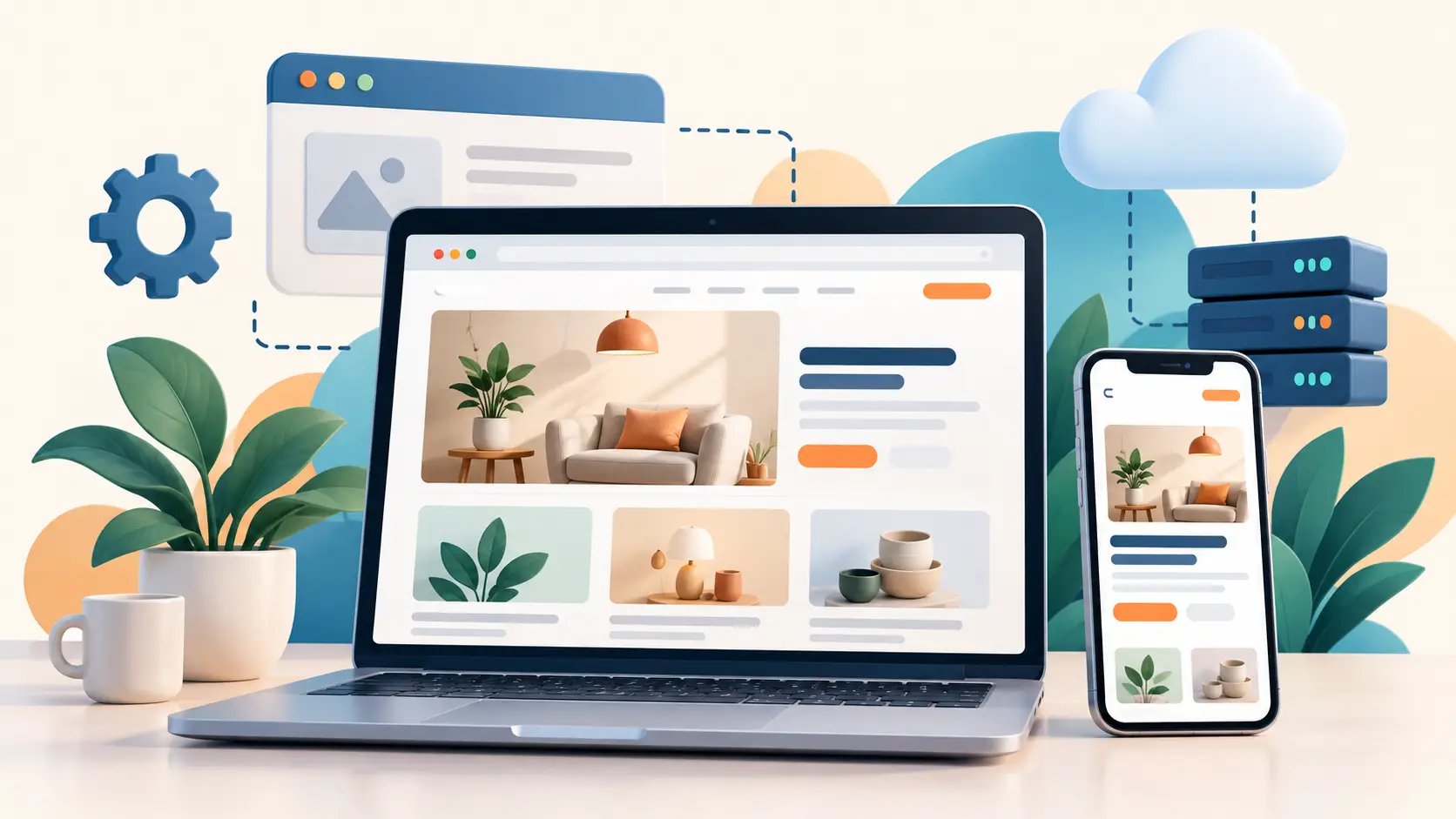
ওয়েবসাইট তৈরি করতে চান, কিন্তু কোথা থেকে শুরু করবেন বুঝতে পারছেন না? ডোমেইন, হোস্টিং, ডিজাইন—শুরুতে শব্দগুলো একটু কঠিন লাগতেই পারে। তবে প্রতিটির কাজ বুঝে ধাপে ধাপে এগোলে নিজের একটি ওয়েবসাইট তৈরি করা সম্ভব।
সাধারণ ব্লগ, পোর্টফোলিও বা ব্যবসার ওয়েবসাইট তৈরির জন্য শুরুতেই কোডিং জানা বাধ্যতামূলক নয়। WordPress দিয়ে পেজ সাজানো, ছবি যোগ করা এবং লেখা প্রকাশ করার কাজ নিজেই শিখতে পারবেন।
এই গাইডে ওয়েবসাইট তৈরি করার নিয়ম, প্রয়োজনীয় উপকরণ, খরচ হিসাব এবং প্রকাশের আগে কী পরীক্ষা করবেন—সবকিছু সহজভাবে আলোচনা করা হয়েছে।
ওয়েবসাইট তৈরি করতে কী কী লাগে?
নিজের হোস্টিংয়ে একটি WordPress ওয়েবসাইট চালু করতে মূলত চারটি জিনিস প্রয়োজন:
| যা প্রয়োজন | কী কাজে লাগে |
|---|---|
| ডোমেইন | ওয়েবসাইটের ঠিকানা হিসেবে |
| হোস্টিং | ওয়েবসাইটের ফাইল ও তথ্য সংরক্ষণে |
| WordPress | ওয়েবসাইট তৈরি ও পরিচালনায় |
| কনটেন্ট | দর্শককে প্রয়োজনীয় লেখা, ছবি ও তথ্য দিতে |
ডোমেইনকে দোকানের ঠিকানা এবং হোস্টিংকে দোকানের জায়গা হিসেবে ভাবতে পারেন। WordPress দিয়ে সেই জায়গায় প্রয়োজনমতো পেজ ও সুবিধা সাজাবেন। আর কনটেন্ট হলো দর্শক সেখানে এসে যা দেখবেন ও পড়বেন।
শুরু করার আগে ওয়েবসাইটের উদ্দেশ্য ঠিক করুন
ডোমেইন কেনার আগে ভাবুন, ওয়েবসাইটে এসে একজন মানুষ কী করবেন।
আপনি যদি ওয়েব ডিজাইনার হন, তিনি আপনার কাজের নমুনা দেখবেন এবং যোগাযোগ করবেন। একটি দোকানের সাইটে পণ্য, ঠিকানা ও অর্ডারের নিয়ম খুঁজবেন। ব্লগে এসে কোনো প্রশ্নের উত্তর বা বিস্তারিত গাইড পড়বেন।
তাই প্রথমে তিনটি প্রশ্নের উত্তর লিখুন:
- ওয়েবসাইটটি কাদের জন্য?
- তারা এখানে কোন তথ্য খুঁজবেন?
- তথ্য দেখার পর আপনি তাদের কী করতে বলবেন?
ধরুন, আপনার একটি ছোট ব্যবসা আছে। শুরুতে Home, About, Services ও Contact—এই চারটি পেজ দিয়েই কাজ শুরু হতে পারে। প্রয়োজন বুঝে পরে নতুন পেজ ও ফিচার যোগ করতে পারবেন।
ধাপ ১: একটি উপযুক্ত ডোমেইন নাম নির্বাচন করুন
ডোমেইন হলো ব্রাউজারে লিখে আপনার ওয়েবসাইটে যাওয়ার ঠিকানা। যেমন, example.com।
ভালো ডোমেইন নাম সহজে পড়া, বলা ও মনে রাখা যায়। ব্যবসার নাম থাকলে সেটির সঙ্গে মিল রেখে ডোমেইন খুঁজুন।
নাম নির্বাচনের সময় কয়েকটি বিষয় দেখুন:
- বানান সহজ কি না।
- ফোনে বললে অন্য কেউ ঠিকভাবে লিখতে পারবেন কি না।
- অপ্রয়োজনীয় সংখ্যা বা হাইফেন আছে কি না।
- ভবিষ্যতে ব্যবসার পরিধি বাড়লেও নামটি মানানসই থাকবে কি না।
ডোমেইন নিজের ইমেইল ও অ্যাকাউন্ট দিয়ে নিবন্ধন করুন। অন্য কাউকে দিয়ে কিনিয়ে নিলে অ্যাকাউন্টের প্রবেশাধিকার এবং নবায়নের দায়িত্ব পরিষ্কার করে নিন।
মনে রাখবেন: শুধু প্রথম বছরের দাম দেখবেন না। পরের বছর ডোমেইন নবায়ন করতে কত লাগবে, সেটিও যাচাই করুন।
ধাপ ২: প্রয়োজন অনুযায়ী হোস্টিং কিনুন
ওয়েবসাইটের ফাইল, ছবি ও ডেটাবেজ হোস্টিংয়ে থাকে। হোস্টিংয়ের মান ও সীমাবদ্ধতা ওয়েবসাইট পরিচালনায় প্রভাব ফেলতে পারে।
নতুন একটি সাধারণ সাইটের জন্য উপযুক্ত shared hosting দিয়ে শুরু করা যায়। তবে অনলাইন দোকান, বেশি ভিজিটর বা বিশেষ সফটওয়্যার চালানোর প্রয়োজন হলে চাহিদা আলাদা হবে।
কেনার আগে প্রতিষ্ঠানকে জিজ্ঞেস করুন:
- WordPress ইনস্টল করার সুবিধা আছে?
- SSL certificate অন্তর্ভুক্ত?
- ব্যাকআপ কত ঘনঘন হয়?
- ব্যাকআপ থেকে সাইট ফেরত আনার নিয়ম কী?
- সমস্যায় পড়লে কীভাবে সহায়তা পাব?
- প্যাকেজের resource limit কত?
- নবায়নের সময় কত টাকা দিতে হবে?
“Unlimited” লেখা দেখেই সিদ্ধান্ত নেবেন না। ব্যবহারের শর্ত ও সীমা পড়ে নিন।
ধাপ ৩: ডোমেইন ও হোস্টিং সংযুক্ত করুন
ডোমেইন ও হোস্টিং একই প্রতিষ্ঠান থেকে কিনলে অনেক সময় সংযোগ আগে থেকেই করা থাকে। আলাদা প্রতিষ্ঠান থেকে কিনলে DNS সেটিং পরিবর্তন করতে হতে পারে।
হোস্টিং প্রতিষ্ঠান আপনাকে nameserver অথবা প্রয়োজনীয় DNS record দেবে। তাদের নির্দেশনা অনুযায়ী ডোমেইনের সেটিং আপডেট করুন।
পরিবর্তন কার্যকর হতে কিছু সময় লাগতে পারে। সঙ্গে সঙ্গে সাইট না খুললে বারবার সেটিং বদলানোর আগে দেওয়া তথ্য ঠিক আছে কি না দেখুন।
একটি সতর্কতা: ডোমেইনে আগে থেকে ব্যবসার ইমেইল চালু থাকলে DNS পরিবর্তনের আগে email-related record সংরক্ষণ করুন। সঠিক record না থাকলে ইমেইল আদান-প্রদান বন্ধ হতে পারে।
ধাপ ৪: WordPress ইনস্টল করুন
WordPress হলো ওয়েবসাইট তৈরি ও পরিচালনার সফটওয়্যার। WordPress.org থেকে সফটওয়্যারটি বিনামূল্যে পাওয়া যায়। তবে নিজের হোস্টিংয়ে ওয়েবসাইট চালাতে ডোমেইন ও হোস্টিংয়ের খরচ থাকে।
এই গাইডে নিজের হোস্টিংয়ে ইনস্টল করা WordPress দেখানো হচ্ছে। WordPress.com-এর hosted service-এর সেটআপ ও সুবিধা কিছুটা আলাদা।
হোস্টিং প্যানেলে WordPress installer থাকলে সাধারণত এভাবে এগোতে পারবেন:
- হোস্টিং প্যানেলে লগইন করুন।
- WordPress বা installer অপশন খুলুন।
- নিজের ডোমেইন নির্বাচন করুন।
- সাইটের নাম লিখুন।
- Admin username, শক্তিশালী password ও সচল email দিন।
- Install বাটনে ক্লিক করুন।
মূল ডোমেইনে সাইট চাইলে installation directory খেয়াল করুন। সেখানে blog থাকলে ওয়েবসাইটটি মূল ঠিকানার বদলে /blog/ ঠিকানায় ইনস্টল হতে পারে।
ইনস্টলেশন শেষে সাধারণত এই ঠিকানায় লগইন করতে পারবেন:
এখানে example.com-এর জায়গায় নিজের ডোমেইন বসাবেন।
ইনস্টলেশনে সমস্যা হলে WordPress-এর অফিসিয়াল ইনস্টলেশন নির্দেশনা দেখতে পারেন।
ধাপ ৫: HTTPS ও প্রয়োজনীয় সেটিং ঠিক করুন
হোস্টিং প্যানেল থেকে SSL certificate চালু হয়েছে কি না দেখুন। এরপর https:// দিয়ে ওয়েবসাইট খুলে কোনো নিরাপত্তা সতর্কতা আসে কি না পরীক্ষা করুন।
HTTPS ব্যবহারকারী ও ওয়েবসাইটের মধ্যে তথ্য আদান-প্রদানের সংযোগ এনক্রিপ্ট করে। তবে ওয়েবসাইট নিরাপদ রাখতে update, শক্তিশালী password ও ব্যাকআপও প্রয়োজন।
WordPress dashboard থেকে কয়েকটি প্রাথমিক সেটিং ঠিক করুন।
সাইটের নাম ও সময়
Settings → General থেকে Site Title, প্রশাসনিক ইমেইল ও Timezone দেখুন। বাংলাদেশের সময় অনুযায়ী পরিচালনা করতে চাইলে Dhaka নির্বাচন করুন।
পোস্টের লিংক
Settings → Permalinks থেকে URL-এর গঠন নির্বাচন করুন। সাধারণ ব্লগের জন্য “Post name” ব্যবহার করতে পারেন।
সাইটে অনেক লেখা প্রকাশ করার পর URL পরিবর্তন করলে পুরোনো লিংক কাজ না করার ঝুঁকি থাকে। তাই শুরুতেই সিদ্ধান্ত নেওয়া ভালো।
হোমপেজ
ব্যবসার জন্য আলাদা Home পেজ তৈরি করলে Settings → Reading থেকে সেটিকে homepage হিসেবে নির্বাচন করুন। ব্লগের লেখা দেখানোর জন্য আলাদা Blog পেজ রাখতে পারেন।
ধাপ ৬: একটি থিম বেছে নিন
থিম ওয়েবসাইটের ডিজাইন ও বিন্যাসের ভিত্তি তৈরি করে। WordPress-এর Appearance → Themes থেকে থিম যোগ করা যায়।
শুধু demo সুন্দর দেখাচ্ছে বলে থিম নির্বাচন করবেন না। নিজের লেখা ও ছবি বসানোর পর সেটি ব্যবহার করতে কেমন লাগছে, তা দেখুন।
একটি সহজ থিম বেছে নিন, যেখানে:
- মোবাইলে লেখা পড়তে সুবিধা হয়।
- প্রয়োজনীয় পেজ সাজানো যায়।
- রং ও font পরিবর্তন করা সহজ।
- নিয়মিত update পাওয়া যায়।
WordPress-এর block editor দিয়েই সাধারণ পেজ তৈরি করতে পারবেন। বিশেষ ডিজাইনের প্রয়োজন হলে page builder ব্যবহার করতে পারেন।
ধাপ ৭: প্রয়োজনীয় পেজ তৈরি করুন
ওয়েবসাইটে কত পেজ আছে, তার চেয়ে প্রয়োজনীয় তথ্য কত সহজে পাওয়া যাচ্ছে—সেটি বেশি গুরুত্বপূর্ণ।
শুরুতে এই পেজগুলো তৈরি করতে পারেন:
Home
আপনি কী করেন, কাদের জন্য কাজ করেন এবং দর্শক কীভাবে যোগাযোগ করবেন—তা স্পষ্টভাবে লিখুন।
“আমাদের ওয়েবসাইটে স্বাগতম” বলার চেয়ে “ছোট ব্যবসার জন্য ওয়েবসাইট ডিজাইন ও রক্ষণাবেক্ষণ” বেশি তথ্য দেয়।
About
নিজের বা প্রতিষ্ঠানের পরিচিতি, কাজের ধরন এবং প্রাসঙ্গিক অভিজ্ঞতা লিখুন। প্রমাণ করা যায় না—এমন বড় দাবি এড়িয়ে চলুন।
Services
প্রতিটি সেবার মধ্যে কী আছে, কার জন্য উপযোগী এবং কাজ শুরু করতে কী লাগবে, তা ব্যাখ্যা করুন।
Contact
সচল ফোন নম্বর, ইমেইল, ঠিকানা এবং প্রয়োজন হলে contact form দিন। দোকান বা অফিস থাকলে খোলার সময়ও লিখুন।
Privacy Policy
ওয়েবসাইটে কী তথ্য সংগ্রহ করা হয় এবং কীভাবে ব্যবহার করা হয়, তার সঙ্গে মিল রেখে privacy policy তৈরি করুন। অন্য সাইটের লেখা হুবহু কপি করলে আপনার সাইটের কার্যক্রমের সঙ্গে মিল নাও থাকতে পারে।
ধাপ ৮: প্রয়োজনমতো প্লাগইন যোগ করুন
প্লাগইন দিয়ে WordPress-এ নতুন সুবিধা যোগ করা যায়। তবে বেশি প্লাগইন মানেই বেশি ভালো ওয়েবসাইট নয়।
আপনার সাইটে এই কাজগুলোর ব্যবস্থা আছে কি না দেখুন:
| প্রয়োজন | যা পরীক্ষা করবেন |
|---|---|
| ব্যাকআপ | ফাইল ও ডেটাবেজ রাখা হচ্ছে এবং restore করা যায় কি না |
| Contact form | বার্তা ঠিকমতো আপনার কাছে পৌঁছাচ্ছে কি না |
| SEO | Title, description ও sitemap পরিচালনা করা যায় কি না |
| Caching | হোস্টিংয়ের সঙ্গে মিল রেখে কাজ করছে কি না |
| নিরাপত্তা | Login ও প্রয়োজনীয় সুরক্ষার ব্যবস্থা আছে কি না |
একই কাজের একাধিক প্লাগইন ব্যবহার করার আগে প্রয়োজন আছে কি না দেখুন। অপ্রয়োজনীয় বা ব্যবহার বন্ধ করা প্লাগইন সরিয়ে ফেলুন।
অজানা উৎস থেকে পরিবর্তিত premium theme বা plugin ব্যবহার করবেন না।
ধাপ ৯: লেখা ও ছবি যোগ করুন
ডিজাইন তৈরি হওয়ার পর প্রতিটি পেজে নিজের তথ্য বসান। Demo text, ভুল ফোন নম্বর বা sample review রেখে ওয়েবসাইট প্রকাশ করবেন না।
লেখার সময় একজন গ্রাহকের জায়গা থেকে ভাবুন। তিনি কী জানতে চাইবেন?
যেমন, ওয়েবসাইট ডিজাইন সেবার পেজে জানাতে পারেন:
- কী ধরনের সাইট তৈরি করেন।
- কতটি পেজ বা কোন সুবিধা অন্তর্ভুক্ত।
- গ্রাহককে কী কী দিতে হবে।
- কাজের সময় কীভাবে যোগাযোগ হবে।
- প্রকাশের পর সহায়তা পাওয়া যাবে কি না।
ছবির ক্ষেত্রেও প্রয়োজনকে গুরুত্ব দিন। নিজের কাজ, পণ্য বা প্রতিষ্ঠানের ছবি থাকলে ব্যবহার করুন। বড় ছবি সরাসরি আপলোড না করে উপযুক্ত আকারে ছোট করুন।
ছবিতে কী আছে, তা বোঝায়—এমন alt text লিখুন। শুধু keyword বসানোর জন্য অপ্রাসঙ্গিক বর্ণনা দেবেন না।
ধাপ ১০: পরীক্ষা করে ওয়েবসাইট প্রকাশ করুন
সব পেজ তৈরি হলেই কাজ শেষ নয়। প্রকাশের আগে মোবাইল ও কম্পিউটার—দুই জায়গায় পরীক্ষা করুন।
এই তালিকা ধরে দেখতে পারেন:
- মেনুর প্রতিটি লিংক কাজ করছে।
- মোবাইলে লেখা ও button ব্যবহার করা সহজ।
- ছবি বা টেবিল স্ক্রিনের বাইরে যাচ্ছে না।
- Contact form-এর বার্তা নির্দিষ্ট ইমেইলে পৌঁছাচ্ছে।
- ফোন ও ইমেইলের লিংক সঠিক।
- কোনো demo content বাকি নেই।
- HTTPS-এ সাইট ঠিকমতো খুলছে।
- সাম্প্রতিক ব্যাকআপ রাখা হয়েছে।
সাইটটি সার্চে দেখাতে চাইলে Settings → Reading-এ “Discourage search engines from indexing this site” অপশনটি unchecked রাখুন। অন্য কোনো coming-soon বা privacy setting সাইট আটকে রেখেছে কি না, সেটিও দেখুন।
সম্ভব হলে অন্য একজনকে মোবাইল দিয়ে সাইট ব্যবহার করতে বলুন। নতুন ব্যবহারকারী অনেক সময় এমন সমস্যা ধরতে পারেন, যা আপনার চোখ এড়িয়ে গেছে।
ওয়েবসাইট তৈরি করতে কত টাকা লাগে?
এর উত্তর নির্ভর করে আপনি কী তৈরি করছেন এবং কতটুকু কাজ নিজে করবেন তার ওপর। একটি সাধারণ ব্লগ ও পেমেন্টসহ অনলাইন দোকানের খরচ একই হবে না।
খরচের হিসাব এভাবে ভাগ করুন:
| খরচের খাত | কখন লাগে |
|---|---|
| ডোমেইন | নিবন্ধন ও মেয়াদ অনুযায়ী নবায়নে |
| হোস্টিং | নির্বাচিত প্যাকেজের বিলিং মেয়াদ অনুযায়ী |
| Premium theme বা plugin | প্রয়োজন হলে, লাইসেন্সের শর্ত অনুযায়ী |
| ডিজাইন ও ডেভেলপমেন্ট | অন্য কাউকে দিয়ে তৈরি করালে |
| লেখা ও ছবি | নিজে প্রস্তুত না করলে |
| রক্ষণাবেক্ষণ | নিয়মিত সহায়তা নিলে |
প্রথম বছরের মোট খরচের পাশাপাশি পরের বছরের নবায়নের হিসাবও লিখে রাখুন।
ডেভেলপার দিয়ে তৈরি করালে quotation-এ পেজের সংখ্যা, ফিচার, সংশোধনের সুযোগ এবং পরবর্তী সহায়তা পরিষ্কার করে নিন। কাজ শেষে কোন অ্যাকাউন্ট ও লাইসেন্স আপনার কাছে থাকবে, সেটিও জেনে নিন।
ফ্রি ওয়েবসাইট তৈরি করা যায় কি?
হ্যাঁ। WordPress.com বা অন্য free website platform দিয়ে শুরু করা যায়। তবে প্ল্যাটফর্ম ও প্ল্যানভেদে নিজস্ব ডোমেইন, ডিজাইন, বিজ্ঞাপন এবং অতিরিক্ত ফিচারের সীমাবদ্ধতা থাকতে পারে।
শেখা, লেখালেখির অভ্যাস বা একটি ধারণা পরীক্ষা করার জন্য ফ্রি সাইট কাজে আসতে পারে।
ব্যবসার জন্য ব্যবহার করলে আগে দেখুন:
- নিজের ডোমেইন যুক্ত করা যাবে কি না।
- প্রয়োজনীয় ফিচার পাওয়া যাবে কি না।
- পরে কোন সুবিধার জন্য টাকা দিতে হবে।
- অন্য প্ল্যাটফর্মে কনটেন্ট সরিয়ে নেওয়ার সুযোগ আছে কি না।
শুধু আজকের খরচ নয়, ভবিষ্যতের প্রয়োজনও বিবেচনা করুন।
ওয়েবসাইট প্রকাশ করার পর করণীয়
ওয়েবসাইট চালু হওয়ার পর সেটি নিয়মিত দেখাশোনা করুন। ভুল তথ্য, বন্ধ form বা মেয়াদোত্তীর্ণ সেবা দর্শকের কাজে আসবে না।
বিশেষ করে এই কাজগুলো চালিয়ে যান:
- যোগাযোগের তথ্য ও সেবার বিবরণ হালনাগাদ রাখা।
- WordPress, theme ও plugin update করা।
- বড় পরিবর্তনের আগে ব্যাকআপ নেওয়া।
- Update-এর পর গুরুত্বপূর্ণ পেজ ও form পরীক্ষা করা।
- প্রয়োজনীয় ও উপকারী কনটেন্ট প্রকাশ করা।
সার্চে উপস্থিতি পর্যবেক্ষণের জন্য Google Search Console ব্যবহার করতে পারেন। তবে সাইট প্রকাশ করলেই সঙ্গে সঙ্গে Google-এ দেখা যাবে বা প্রথম পাতায় থাকবে—এমন নিশ্চয়তা নেই।
সচরাচর জিজ্ঞাসিত প্রশ্ন
কোডিং না জেনে কি ওয়েবসাইট তৈরি করা যায়?
হ্যাঁ। WordPress-এর editor ও theme ব্যবহার করে সাধারণ ব্লগ, পোর্টফোলিও এবং ব্যবসার সাইট তৈরি করা যায়। বিশেষ ফিচার বা জটিল সমস্যা সমাধানে ডেভেলপারের সহায়তা লাগতে পারে।
মোবাইল দিয়ে ওয়েবসাইট তৈরি করা যায়?
মোবাইল দিয়ে লেখা প্রকাশ, ছবি আপলোড ও কিছু সেটিং পরিবর্তন করা যায়। তবে পুরো সাইট ডিজাইন, হোস্টিং পরিচালনা ও বিভিন্ন স্ক্রিনে পরীক্ষা কম্পিউটারে করা বেশি সুবিধাজনক।
WordPress ফ্রি হলে ডোমেইন ও হোস্টিং কেন লাগে?
WordPress হলো সফটওয়্যার। নিজের হোস্টিংয়ে সেটি চালাতে ইন্টারনেটে একটি ঠিকানা এবং সার্ভারের জায়গা প্রয়োজন হয়। ডোমেইন ও হোস্টিং সেই প্রয়োজন পূরণ করে।
নিজের ওয়েবসাইট তৈরি করতে কত দিন লাগে?
পেজ, ফিচার, ডিজাইন এবং কনটেন্ট প্রস্তুতির ওপর সময় নির্ভর করে। কাজ শুরুর আগে লেখা, ছবি ও প্রয়োজনীয় পেজের তালিকা প্রস্তুত রাখলে কাজ দ্রুত এগোয়।
ওয়েবসাইট তৈরি করলেই কি AdSense পাওয়া যায়?
না। শুধু ওয়েবসাইট চালু করলেই AdSense অনুমোদন নিশ্চিত হয় না। আবেদন করার সময় Google-এর প্রযোজ্য নীতিমালা ও যোগ্যতার শর্ত পূরণ করতে হয়।
নিজে তৈরি করব, নাকি ডেভেলপার দিয়ে করাব?
শেখার সময় থাকলে সাধারণ একটি সাইট নিজে তৈরি করে শুরু করতে পারেন। ব্যবসার সময়সীমা, বিশেষ ডিজাইন বা জটিল ফিচারের প্রয়োজন হলে ডেভেলপারের সহায়তা নিন। দুই ক্ষেত্রেই ডোমেইন, হোস্টিং ও administrator access নিজের নিয়ন্ত্রণে রাখুন।
নিজের ওয়েবসাইটের কাজ শুরু করতে প্রথমে প্রয়োজনীয় পেজগুলোর নাম লিখুন এবং প্রতিটি পেজের লেখা প্রস্তুত করুন। এরপর বাজেট অনুযায়ী ডোমেইন ও হোস্টিং নিয়ে WordPress সেটআপ করুন। শুরুতেই সব ফিচার যোগ করার চাপ না নিয়ে এমন একটি সাইট প্রকাশ করুন, যেখানে দর্শক প্রয়োজনীয় তথ্য সহজে পান এবং আপনার সঙ্গে যোগাযোগ করতে পারেন।